إضافة فرع أو تعديل بيانات الفرع
• يمكنك
انشاء فرع بالضغط على زر " الفروع "
الموجود في الجهة اليمنى من القائمة، وبعدها ستظهر كافة الفروع الخاصة
بمنشأتك والتي يمكنك التعديل عليها أو تفعيلها بحيث تظهر في صفحة المستخدم النهائي
أو تعطيلها لإخفائها.
• بعدها
قم بالضغط على " إضافة فرع "
• يتطلب
منك ادخال جميع البيانات والمعلومات اللازمة.
• وحينها
تختار موقع الفرع من خرائط قوقل وتختار التثبيت للحفظ.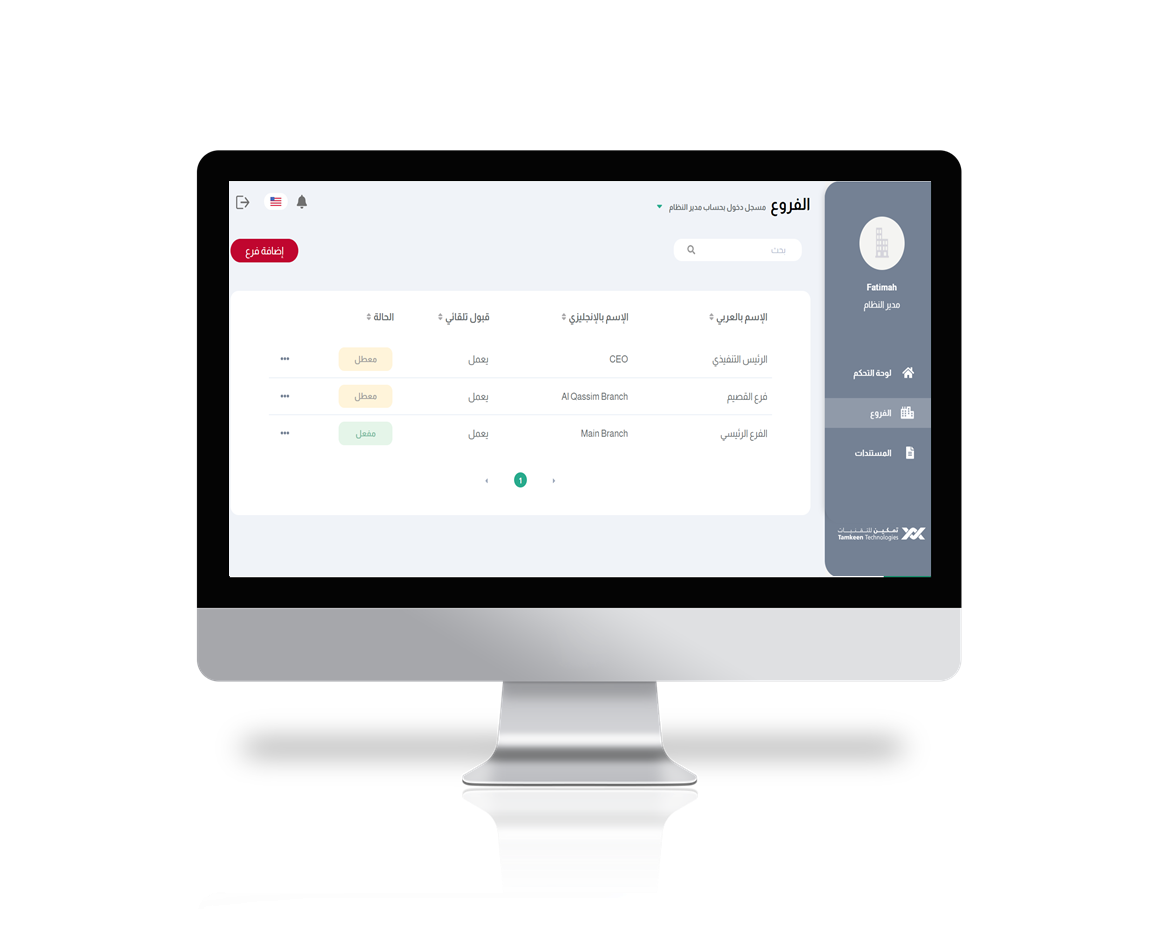
Related Articles
إضافة مدير فرع
• قم بالضغط على "المدراء" من الجهة اليمنى • إضافة مدير جديد بالضغط على "إضافة مدير فرع" • سوف تظهر لك شاشة تحتوي على المعلومات المطلوبة لإضافة مدير. • قم بالضغط على "التالي" لإضافة بيانات دخول المدير (البريد الالكتروني– كلمة المرور) • تستطيع حذف / ...إضافة الخدمات
•قم بالضغط على قائمة "الخدمات" من الجهة اليمنى ثم زر "إضافة خدمة" •ستظهر شاشة قم بإدخال جميع بيانات الخدمة المطلوبة باللغتين العربية و الإنجليزية، بالإضافة إلى المستندات التي ستظهر للزائر في تذكرة دخوله (مثال: هذه الخدمة يتم تقديمها في المبنى "أ" ...إضافة منظم للفرع
•قم بالضغط على "المنظمون" من الجهة اليمنى وبعدها "إضافة منظم“ •ستظهر لك شاشة لإدخال بيانات المنظم •قم بالضغط على "التالي" لإدخال البريد الإلكتروني وكلمة المرور. تستطيع حذف/تعديل بيانات المنظم بالضغط على الاجراء المطلوب من زر الإجراءات في الجهة اليسرى ...ضبط مواعيد عميل الفرع
• بالضغط على أوقات العمل من القائمة بالجهة اليمنى، ستظهر لك شاشة تستطيع من خلالها إضافة فترة عمل وتسميتها • بعدها قم بتحديد أيام العمل ووقت بداية الفترة ونهايتها • اضغط على “حفظ” لحفظ الفترة المدخلة يمكنك أضافة أكثر من فترة عمل, مثل : فترة عمل صباحية ...تسجيل الدخول
• قم بزيارة الموقع عن طريق الرابط • وبعدها ادخل بيانات تسجيل الدخول المسجلة بالنظام وستظهر لك شاشة تسجيل الدخول الخاصة بمدير النظام/مدير الفرع